
Malaysia eSIM: No App Needed. Just Scan and Go.
Malaysia 100MB from $0.31. A quick scan gets you connected. No downloads to worry about. No sign-up forms. Full-speed 5G on Maxis and CelcomDigi networks.

Choose your plan
Malaysia Prepaid Data Plans
Pay one simple amount and you are good to go. No monthly charges. No extra fees. Pick the data amount and duration that matches your travel plans.
Try eSIMnow risk free
If the eSIM will not activate or you are not satisfied with it, we will make it right or send your money back within 30 days. Order with confidence. Connect when you land. Travel without worry.
Not the Cheapest. The One That Actually Works.
A cheap plan is no use if your connection drops when you need it. eSIMnow gives you full-speed data, two major local networks, hotspot sharing, and clear pricing. That keeps you online for your whole Malaysia trip.
-
Two Major Local Networks
Your Malaysia eSIM runs on MY - Maxis 5G and MY - CelcomDigi 5G. Two of the biggest mobile networks in the country.
Exploring the Petronas Towers, catching a train to Penang, hiking through Borneo, or sharing photos from a hawker centre, you stay connected the whole time. -
No App to Download
Your QR code arrives by email as soon as you finish checkout. There is nothing to install and nothing to set up.
Head to your phone settings, scan the code, and follow the simple instructions. Your phone is ready before you fly. -
Full-Speed Data, Never Throttled
Some providers reduce your speed once you reach a data limit. That does not happen with this plan. Your connection stays fast for the whole trip.
-
Hotspot Included
You can connect your laptop or tablet to your phone's data. Hotspot sharing is part of every Malaysia plan.

How Much Data Do You Actually Need?
Tell us about your trip and your phone habits. We will show you the right plan for your needs.
Connect to the Maxis 5G and CelcomDigi 5G Networks
Your Malaysia eSIM connects to MY - Maxis 5G and MY - CelcomDigi 5G. Stay online as you move across the country.
Stay Connected Across Malaysia
Coverage can shift as you travel around Malaysia. Access to both Maxis and CelcomDigi gives you a reliable link wherever your trip takes you.
-
Reliable data as you move between cities, rainforests, and coastal areas.
-
Full-speed 5G data where either network and your device support it.
Why Two Networks Matter in Malaysia
Malaysia is a country of contrasts. Modern cities. Dense jungles. Island beaches. Coverage can change depending on where you are. Having access to two major local networks keeps you online.
Your eSIMnow plan connects to both MY - Maxis 5G and MY - CelcomDigi 5G, two of the main providers in Malaysia.
That gives you a steady link while you navigate, book trips, check travel details, message family, or relax on the beach.
eSIMnow vs. the big names
Get the travel connectivity you need without extra hassle.
| eSIMnow | Typical Alternatives | |
|---|---|---|
| Setup | QR code via email | Varies |
| App required | ✗ | Often |
| Local networks | Maxis 5G + CelcomDigi 5G | Varies |
| Full speed with no eSIMnow speed reduction | ✓ | Plan dependent |
| Hotspot / tethering | ✓ | Plan dependent |
| Top-up available | ✓ | Varies |
| 24/7 help | ✓ | Varies |
Competitor features and terms can change. Verify individual provider details before publishing direct comparisons.
Get online in 3 simple steps
Getting connected in Malaysia takes only a few minutes.
Choose your plan and check out
Find the Malaysia data plan that matches your trip length and usage. Complete your purchase online.
Receive your QR code by email
Your eSIM details and QR code arrive in your inbox. Save the QR code so it is ready when you need it.
Scan and Connect in Malaysia
Follow the steps for your device and scan the QR code. Once your eSIM connects to a supported local network, you are online.
So Easy, You Will Be Done Before Takeoff
No physical SIM swap is needed. Pick your device below and follow the steps.
Samsung / Android +
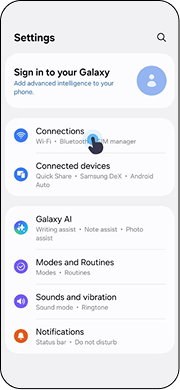
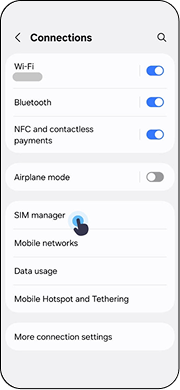
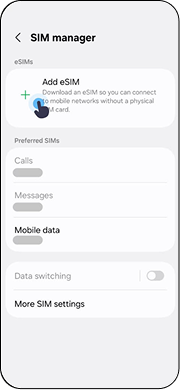
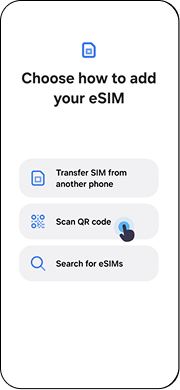
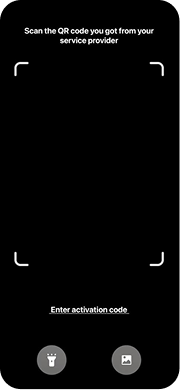
iPhone / iOS +
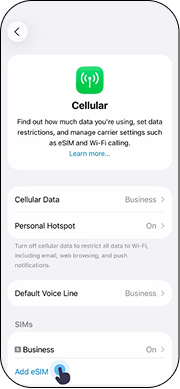
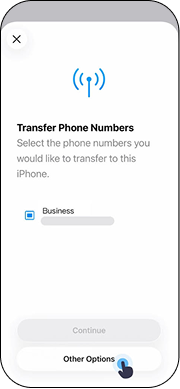
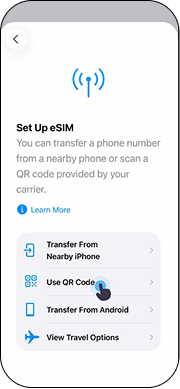
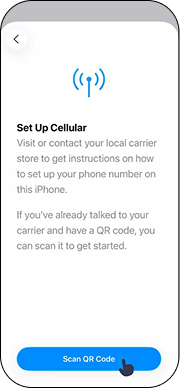
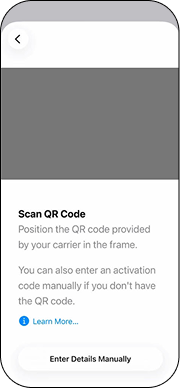
Placeholder screens shown. Final build uses eSIMnow's real device screenshots.
Built for How You Actually Travel Malaysia
No physical SIM card. No surprise roaming charges. No hunting for a local SIM when you land. Set up your data before your trip and connect when you arrive.
Coverage Across the Country
Access to Maxis and CelcomDigi gives your eSIM broad availability across Malaysia. Coverage depends on your location and the network in that area.
Speed That Keeps Up With Your Trip
Navigation, ride-sharing, social media, video calls, and travel apps all need a steady connection. With no eSIMnow speed reduction, you can use your data at full network speed.
Plan Ahead, Connect When You Arrive
Buy your eSIM before your trip. With a 180-day pre-activation window, you have plenty of time to get everything ready.
Trusted by travelers worldwide
I recently downloaded the eSIMnow app, and I must say it has completely transformed my travel experience! Setting up an eSIM has never been easier or more convenient. The user interface is intuitive and straightforward, making it easy for anyone to navigate through the various options. Overall, eSIMnow is a must-have app for any frequent traveler. It saves time and allows for seamless connectivity wherever I go. I highly recommend it to anyone who is looking for eSIM.
I've used eSIMnow app a few times and found it a very useful app for travelers. The app let you choose eSIM data plan from over 150+ countries and connect to the internet in a couple of minutes. Their price is unbeatable and I would highly recommend eSIMnow app to anyone who is looking for internet connection worldwide.
I recently used eSIMnow while traveling abroad, and it was a game changer! Activating the eSIM was super easy, and I was connected within minutes. The app has a user-friendly interface and offers a variety of affordable data plans to suit different destinations. I loved how I didn’t have to deal with physical SIM cards or hunt for local data options. The connection was fast and reliable, even in remote areas. This app is a must-have for any traveler looking to stay connected.
The service eSIM Now provides is… The service eSIM Now provides is flawless . I had troubles at the beginning, when I purchased my eSIM for Spain and they replied to my email with information in record time . I am now happy with the service they provide and I highly recommend their services . Perfect signal and very helpful customer service ! Exactly what any human being desires from the providers ! Some of them do have the customer needs as a priority and eSIM Now proved that to me ! Thank you so , so very much for your bussiness ! Well deserved 5 strars !
The best service ever First of all, big thanks to assaf from the service This was my first time to use an esim service and it was amazing This is the best service i have ever had With helpful solutions and fast response I'm travelling in Bulgaria with my family and the communication is great. Definitely will choose them again next trip
I used eSim Now already a few times I used eSim Now already a few times. Worked great every time. Even when I am travelling to Denmark, Mexico and Miami in the same trip. It is working amazing!
Frequently Asked Questions
Will this eSIM work on my phone? +
Your phone needs to be unlocked and support eSIM. Most iPhones, Samsung Galaxy models, Google Pixels, and other Android phones work. If you are unsure, check with the eSIMnow compatibility tool before you buy.
Which networks does the Malaysia eSIM use? +
The Malaysia eSIM connects to MY - Maxis 5G and MY - CelcomDigi 5G. Availability and speeds depend on your location, device, local coverage, and network conditions.
When does the eSIM activate? +
The plan starts when your phone links to a supported network in Malaysia. Install it before you fly so it is ready when you arrive.
How long do I have to activate my eSIM? +
You get 180 days after purchase to activate your plan. That is plenty of time to buy early and switch it on when you land.
Can I make phone calls with the Malaysia eSIM? +
This plan is for data only. Regular calls and texts are not included. You can still call and message through apps like WhatsApp, FaceTime, and Messenger.
Can I use my eSIM as a mobile hotspot? +
Yes. You can share your data with other devices. Connect your laptop, tablet, or another phone without paying extra.
Do I need to remove my existing SIM? +
No. Keep your current SIM installed. On dual-SIM phones, the eSIM works next to your regular SIM. Use the eSIM for data and your normal SIM for calls.
What happens if I run out of data? +
You can add more data in under a minute. Top up from your account without buying a new plan.
Not Sure Which Plan Is Right? Speak With an Expert Now.
Get help choosing the right data allowance, checking device compatibility, or setting up your eSIM. The eSIMnow help team is here 24/7 before or after your purchase.
Ready for Malaysia? Get Connected in Minutes.
Choose your prepaid Malaysia eSIM plan, receive your QR code by email, and enjoy full-speed data on supported local networks without hidden roaming charges.
Get Your Malaysia eSIM for $48 →